Cara Backup Data Laptop Otomatis dan Gratis
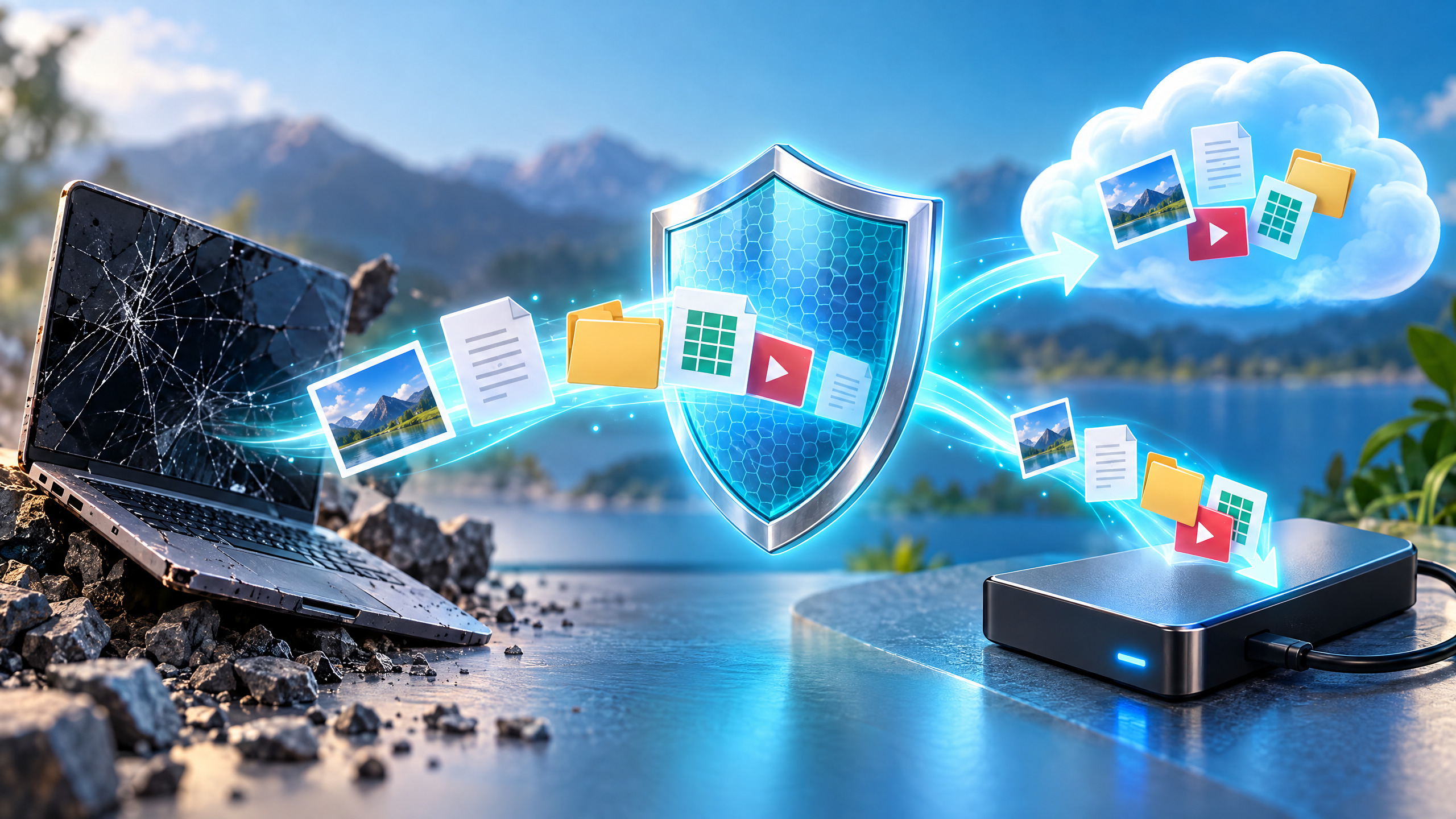
Laptop bisa rusak, hilang, terkena ransomware, atau terhapus tanpa sengaja. Karena itu, menyimpan file hanya di folder Dokumen bukanlah backup. Cara pemula yang cukup praktis adalah menggabungkan salinan lokal di hard disk eksternal dengan salinan cloud yang diperbarui otomatis.
Terapkan aturan backup 3-2-1
Susun salinan di media berbeda
Aturan 3-2-1 berarti memiliki tiga salinan data penting, memakai dua jenis media penyimpanan, dan menyimpan satu salinan di lokasi berbeda. Contohnya, salinan pertama berada di laptop, salinan kedua di hard disk eksternal, dan salinan ketiga di Google Drive. Cloud berperan sebagai lokasi terpisah jika laptop dan hard disk berada di rumah yang sama.
Hard disk eksternal sebaiknya tidak selalu terhubung. Setelah proses salin selesai, cabut perangkat agar ransomware yang menyerang laptop tidak otomatis mengenkripsi salinan tersebut. Untuk file sangat penting, pertimbangkan enkripsi dan simpan informasi pemulihan akun Google secara aman.
Siapkan Google Drive for desktop
Pasang Google Drive for desktop dari situs resmi Google, buka aplikasinya, lalu masuk dengan akun Google. Tambahkan folder kerja yang ingin dicadangkan melalui pengaturan aplikasi. Google menjelaskan bahwa perubahan file dapat disinkronkan otomatis antara komputer dan Drive.
Pahami perbedaan streaming dan mirroring. Streaming menghemat ruang lokal karena file cloud tidak selalu menyimpan salinan penuh di laptop. Mirroring menyimpan salinan penuh di komputer sekaligus di cloud dan dapat dipakai offline. Untuk tujuan backup laptop, pastikan folder penting memang muncul di Drive web setelah sinkronisasi, bukan sekadar tampil sebagai folder virtual.
Sinkronisasi bukan perlindungan mutlak. Jika file dihapus atau rusak lalu perubahan itu tersinkron, salinan cloud dapat ikut berubah. Karena itu, tetap gunakan hard disk eksternal yang sesekali diputus dan simpan versi file penting secara berkala.
Perhatikan batas gratis dan uji restore
Akun Google menyediakan hingga 15 GB yang dipakai bersama oleh Gmail, Google Drive, dan Google Photos. File laptop, lampiran email, foto, serta data tertentu dapat memakai kuota yang sama. WhatsApp dan backup Android juga dapat termasuk dalam penyimpanan akun. Jika kuota penuh, upload baru ke Drive dan backup baru bisa terhenti.
Setelah mengaktifkan sinkronisasi, buat file uji kecil dengan nama dan isi yang mudah dikenali. Tunggu status sinkron selesai, lalu buka Drive dari browser atau perangkat lain dan pastikan file dapat dibaca. Selanjutnya, salin file tersebut ke folder pemulihan baru, buka isinya, dan periksa nama file, ukuran, serta tanggal modifikasi. Lakukan uji dengan satu folder nyata secara berkala, bukan hanya mengandalkan ikon “tersinkron”.
CISA menyarankan pengujian pemulihan secara terjadwal untuk memastikan backup benar-benar bisa digunakan. Buat jadwal mingguan untuk file kerja aktif dan bulanan untuk memeriksa hard disk eksternal. Panduan cara mengembalikan file terhapus di laptop dapat menjadi langkah lanjutan ketika file terhapus.
