Cara Bikin Stiker WhatsApp dari Foto dengan AI
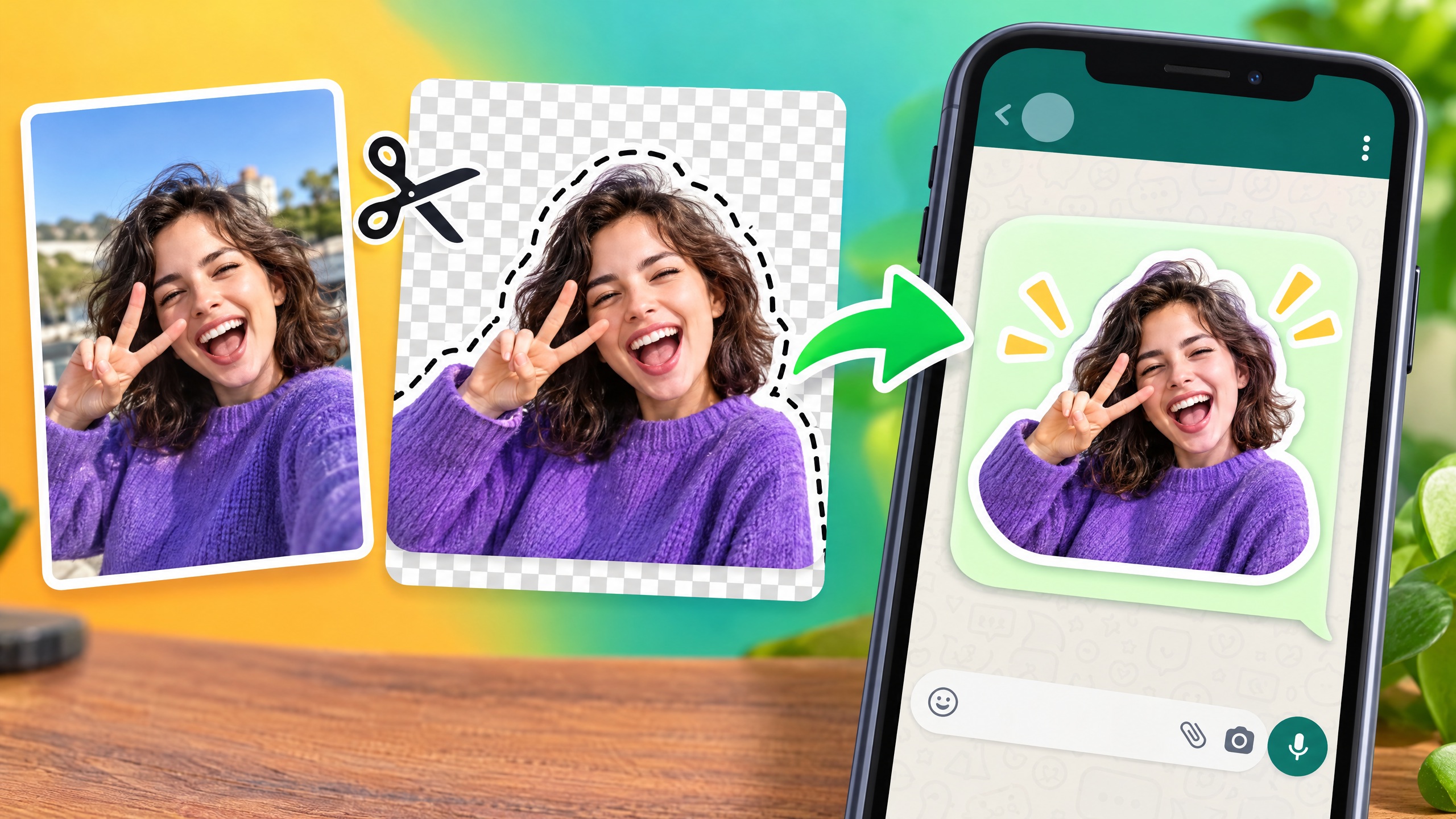
Pahami Tujuannya: Memasukkan Stiker ke WhatsApp
Tutorial ini membahas gerbang untuk memasukkan stiker ke WhatsApp, bukan tutorial membuat gambar AI lagi. Sahabat bisa memakai foto sendiri atau gambar yang sudah tersedia, termasuk gambar yang sebelumnya dibuat dengan AI. Fokusnya adalah menyiapkan file dengan benar, menghapus latar, lalu mengimpornya melalui aplikasi pembuat stiker.
Untuk panduan mengolah gambar yang sudah ada, sahabat dapat membaca cara edit gambar AI tanpa generate ulang.
Siapkan Gambar yang Tepat
Pilih foto dengan subjek yang mudah dikenali dan pencahayaan cukup. Jika memakai foto sendiri, pastikan tidak ada informasi pribadi yang tidak ingin dibagikan. Jika memakai foto orang lain, minta izin terlebih dahulu. Jangan mengambil karakter, logo, ilustrasi, atau foto berhak cipta lalu membagikannya sebagai stiker tanpa memahami izin penggunaannya.
Gunakan fitur hapus latar otomatis pada editor gambar atau aplikasi pembuat stiker. Periksa tepinya setelah proses selesai, karena rambut, jari, dan benda kecil kadang ikut terhapus atau menyisakan bagian latar. Simpan hasil sebagai PNG dengan latar transparan agar stiker tidak memiliki kotak putih yang mengganggu.
Atur Ukuran 512x512
Ubah kanvas menjadi 512x512 piksel. Ukuran ini penting untuk menyiapkan stiker sesuai format yang umum digunakan oleh pembuat paket stiker WhatsApp. Pastikan gambar tetap proporsional dan subjek tidak terlalu menempel pada tepi. Sisakan sedikit ruang supaya ekspresi atau tulisan tidak terpotong saat tampil di layar kecil.
Jika editor meminta pilihan ekspor, pilih PNG dan pertahankan transparansi. Jangan hanya mengganti nama ekstensi file; gunakan proses ekspor yang benar agar latar transparan tetap tersimpan.
Buat Paket Stiker
Buka aplikasi pembuat stiker yang mendukung impor gambar dari galeri. Buat paket baru, masukkan file PNG, lalu tambahkan setidaknya tiga stiker dan maksimal tiga puluh stiker dalam satu paket. Batas minimum dan maksimum ini wajib diperhatikan karena aplikasi dapat menolak paket yang tidak memenuhi ketentuan.
Untuk hasil yang enak dikirim, pilih ekspresi yang tetap terbaca pada ukuran kecil. Hindari detail latar yang ramai dan teks panjang; jika ingin menambah tulisan, cek ejaan serta kontras sebelum ekspor. Buat variasi ekspresi dari foto-foto yang memang boleh digunakan, lalu simpan file asli terpisah agar mudah diubah lagi.
Atur ikon paket bila diminta, kemudian tinjau setiap stiker. Pastikan gambar terbaca, tidak pecah, dan tidak memuat konten yang melanggar hak orang lain. Setelah paket selesai, gunakan tombol seperti “Tambahkan ke WhatsApp” atau pilihan sejenis. Nama tombol dapat berbeda menurut aplikasi dan versi sistem.
Cek Sebelum Membagikan
Kirim satu stiker ke chat pribadi atau grup kecil untuk melihat ukurannya. Bila latar masih terlihat, kembali ke tahap hapus latar dan ekspor PNG. Bila gambar buram, gunakan sumber beresolusi lebih baik sebelum mengubahnya ke 512x512.
Terakhir, bagikan hanya stiker yang memang boleh digunakan. Izin foto, hak cipta gambar, dan privasi orang lain tetap berlaku meskipun proses teknisnya dilakukan dengan AI atau aplikasi otomatis.
