Cara Membuat Teks Rapi di Gambar AI
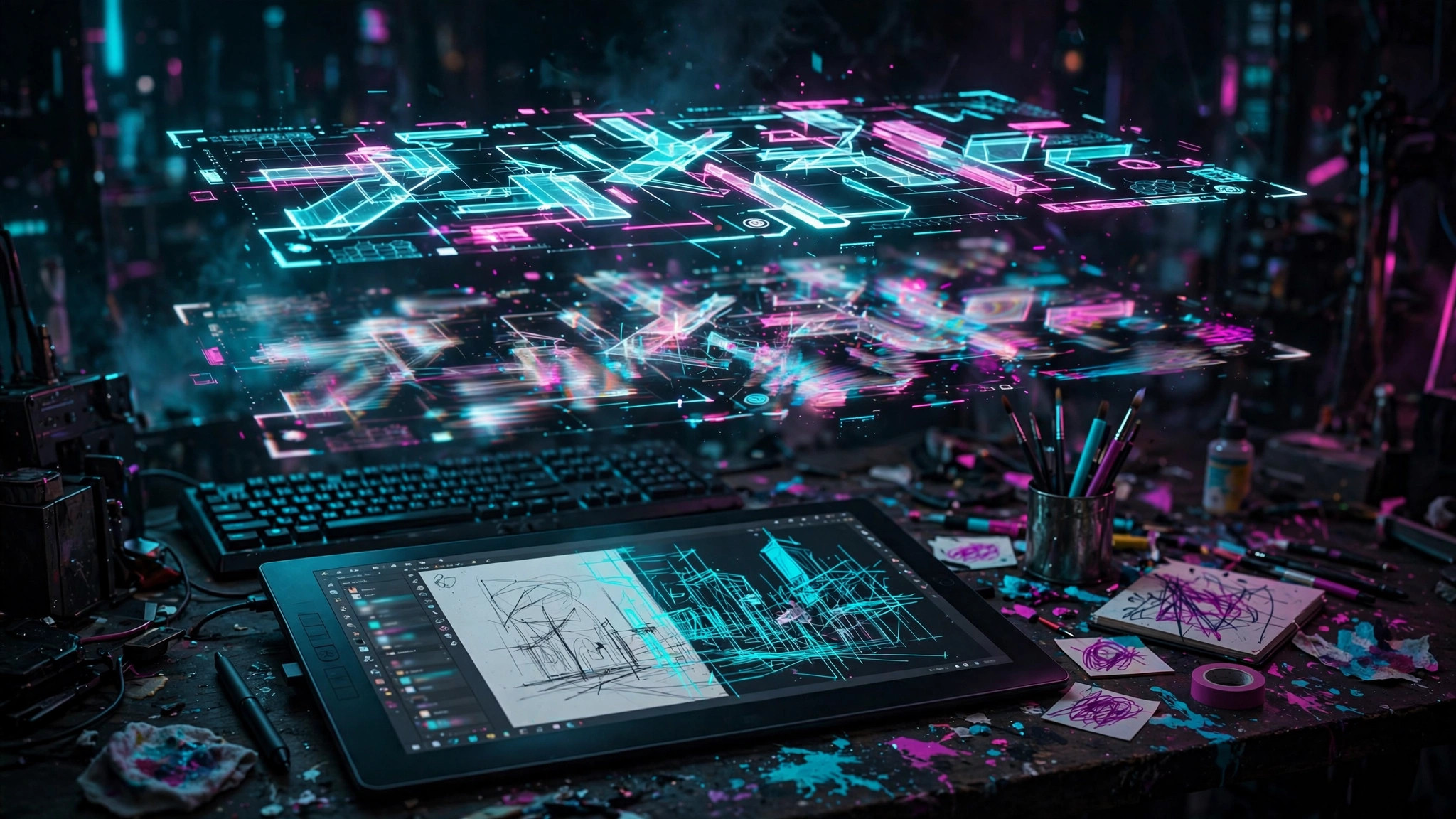
Gambar AI dapat menghasilkan poster, sampul, atau unggahan media sosial dalam waktu singkat. Namun, tulisan di dalam gambar sering tampak seperti huruf acak: ejaan meleset, jarak tidak rata, atau logo berubah. Sahabat akan lebih mudah mendapat desain rapi jika memisahkan dua pekerjaan: buat visual dengan AI, lalu susun teks memakai editor yang memang dirancang untuk tipografi.
Mengapa tulisan AI sering keliru?
Model gambar membangun visual berdasarkan pola, bukan bekerja seperti pengolah kata yang memahami setiap karakter secara pasti. Model baru mungkin lebih baik dalam merender teks, terutama kata pendek, tetapi hasilnya tidak selalu benar. Bahasa, font, sudut pandang, dan ukuran tulisan dapat memengaruhi akurasi. Karena itu, jangan memasukkan kalimat panjang, harga, nomor telepon, atau slogan penting lalu menganggap hasilnya sudah siap.
Sahabat bisa membuat versi awal tanpa tulisan atau hanya meminta ruang kosong untuk judul. Panduan cara bikin gambar AI gratis mengingatkan bahwa prompt yang jelas membantu visual, tetapi kejelasan prompt tetap tidak mengubah generator menjadi mesin tata letak yang selalu akurat.
Tambahkan tulisan secara manual
Setelah memilih gambar terbaik, buka di Canva, CapCut, atau Photoshop. Ketiganya menyediakan lapisan teks yang dapat diedit, sehingga sahabat bisa mengetik ulang kalimat dengan ejaan benar, memilih font, mengatur ukuran, dan memindahkan posisinya. Canva, misalnya, mendokumentasikan fitur untuk mengangkat teks dari gambar menjadi lapisan yang dapat diedit; tetap tinjau hasil pengenalan karena sebagian karakter kecil bisa terlewat.
Alur sederhana di editor
Pertama, tentukan ukuran kanvas sesuai tujuan: unggahan persegi, cerita vertikal, atau thumbnail. Kedua, letakkan gambar AI sebagai latar. Ketiga, buat kotak teks baru, lalu ketik salinan final secara manual. Pilih kontras yang jelas, beri ruang dari tepi, dan batasi jumlah font agar desain mudah dibaca. Untuk logo, gunakan berkas logo asli jika tersedia, bukan logo yang digambar ulang oleh AI.
Di CapCut, cara ini cocok untuk judul video, label, dan teks pembuka. Photoshop memberi kontrol lebih rinci atas lapisan dan efek. Canva cocok untuk pemula karena pengaturan posisi dan templatnya mudah ditemukan. Nama menu dapat berubah menurut versi aplikasi, jadi gunakan tampilan yang tersedia di akun sahabat.
Lakukan pemeriksaan kualitas
Sebelum ekspor, baca teks perlahan dari awal sampai akhir. Periksa tanda baca, angka, nama orang, tanggal, dan kesesuaian warna dengan latar. Lakukan QC dengan tangan, wajah, teks, dan logo: pastikan tidak ada jari tambahan, mata aneh, karakter acak, atau merek yang tampak mirip tetapi salah. Perbesar gambar untuk memeriksa tepi huruf, lalu lihat lagi pada ukuran ponsel.
Jika model baru menawarkan teks langsung, sahabat boleh mengujinya untuk kata pendek atau konsep awal. Untuk informasi penting, penambahan manual tetap pilihan yang lebih mudah dikendalikan, bukan jaminan bebas kesalahan. Simpan berkas berlapis agar perubahan berikutnya tidak mengharuskan generasi ulang.
Contoh pemeriksaan sebelum unggah
Bayangkan sahabat membuat poster acara. Buat latar dan ilustrasi terlebih dahulu, kemudian ketik nama acara, lokasi, tanggal, dan ajakan bertindak sebagai lapisan terpisah. Bacakan seluruh informasi dari layar ponsel, bukan hanya dari kanvas besar. Pastikan ukuran huruf utama terlihat tanpa memperbesar layar, sedangkan detail tambahan tetap memiliki kontras memadai. Simpan salinan proyek sebelum mengubah ukuran atau mengompresnya, karena kompresi dapat membuat huruf kecil tampak buram. Dengan alur ini, AI dipakai untuk ide visual, sementara keputusan tipografi tetap berada di tangan sahabat.
