Cara Cek Laptop Second Sebelum Beli Biar Tidak Rugi
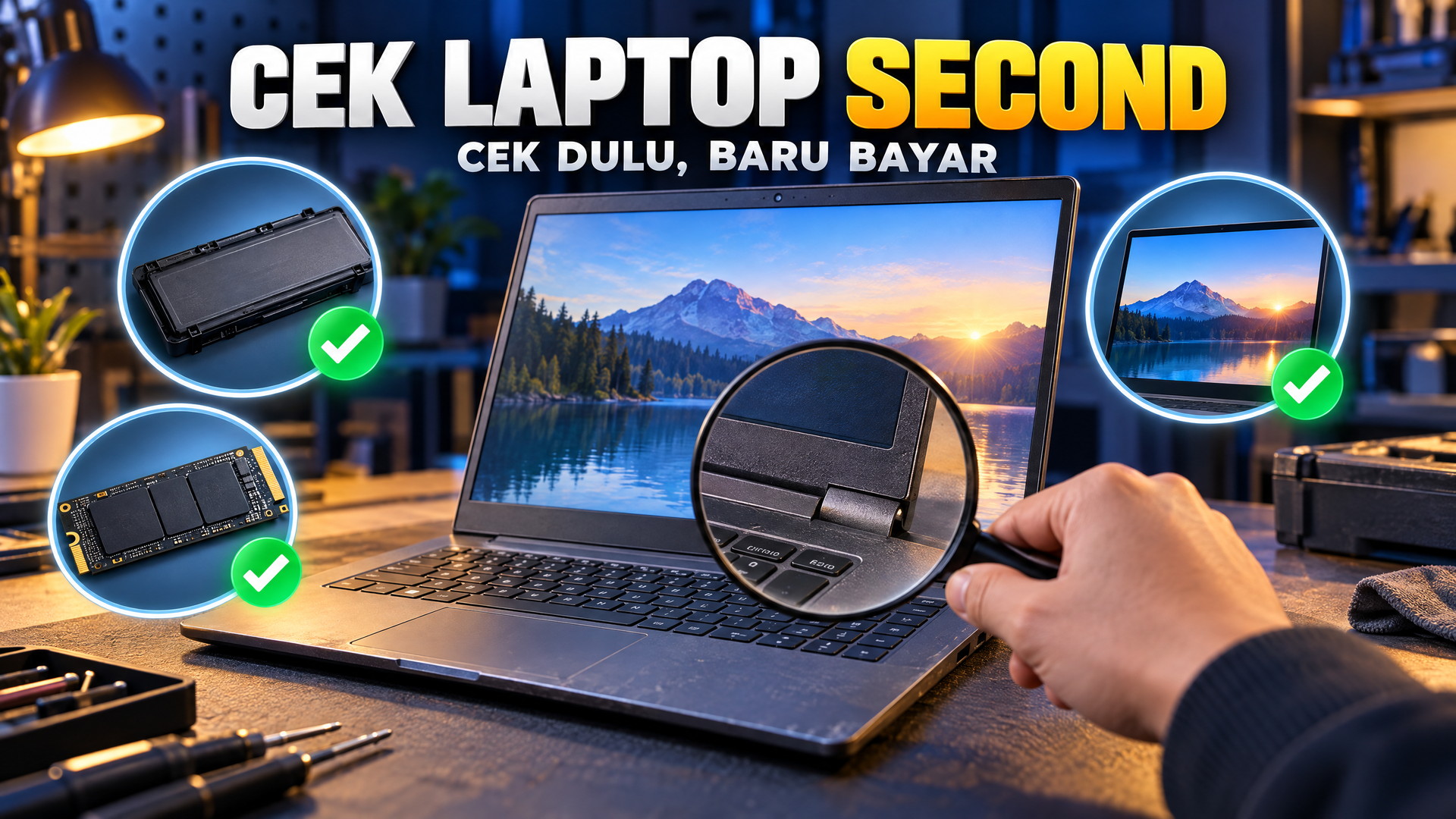
Halo sahabat! Tertarik beli laptop bekas tapi takut ketipu? Tenang — dengan checklist yang tepat, sahabat bisa menilai kondisi laptop second layaknya teknisi profesional sebelum uang berpindah tangan.
Siapkan tes tanpa mengubah data penjual
Harga RAM yang sedang dibicarakan bukan bukti bahwa semua laptop bekas akan naik harga; jangan menjadikannya alasan untuk terburu-buru. Untuk konteks, baca mengapa harga laptop RAM naik, lalu tetap bandingkan model, usia, spesifikasi, dan harga beberapa penjual. Minta izin sebelum memasang alat pemeriksaan, lalu jangan menghapus file, mengubah partisi, memperbarui BIOS, atau menjalankan tes berat yang dapat mengubah data dan kondisi perangkat.
Mulai dengan mencocokkan prosesor, RAM, penyimpanan, GPU, resolusi, dan nomor model dengan iklan. Periksa engsel, retak, sekrup hilang, bekas cairan, port, adaptor, dan apakah charger mengisi daya. Amati kipas dan suara aneh saat laptop baru menyala.
Periksa baterai dan penyimpanan
Buat battery report Windows
Pada Windows 10/11, buka Command Prompt sebagai administrator dan jalankan:
powercfg /batteryreport /output "%USERPROFILE%\Desktop\battery-report.html"
Buka HTML yang dihasilkan dan lihat bagian Installed batteries, Recent usage, Battery usage, serta kapasitas desain dibanding kapasitas pengisian penuh. Microsoft menjelaskan bahwa perintah ini membuat laporan karakteristik pemakaian baterai selama masa sistem, tetapi wear atau persentase kapasitas bukan ramalan pasti berapa lama baterai akan bertahan. Kapasitas lithium-ion memang menurun karena usia, siklus, panas, dan pemakaian.
Jangan memaksa kalibrasi atau menguras baterai sampai habis untuk “membuktikan” kondisi. Cukup amati pengisian dan penurunan persentase selama penggunaan singkat. Baterai menggembung, panas berlebihan, atau mati mendadak adalah alasan untuk berhenti menguji dan menegosiasikan penggantian.
Baca SMART dengan CrystalDiskInfo
Jalankan CrystalDiskInfo dari sumber resminya, pilih drive yang benar, lalu catat model, kapasitas, suhu, dan status Good, Caution, atau Bad. Perhatikan atribut SMART yang tersedia, seperti reallocated, pending, dan uncorrectable pada HDD, atau remaining life pada SSD. Nilai dapat berbeda menurut vendor dan antarmuka; status Good bukan jaminan SSD tidak akan gagal di masa depan.
Hindari benchmark tulis atau tes destruktif. Pemeriksaan SMART bersifat baca, sehingga lebih cocok untuk laptop penjual. Bila status Caution/Bad, ada error, suhu tidak wajar, atau kapasitas berbeda dari iklan, minta penjelasan sebelum transaksi.
Uji komponen dan penggunaan nyata
Tampilkan layar putih, hitam, dan warna solid untuk mencari dead pixel, garis, flicker, serta kebocoran cahaya. Ketik di setiap tombol, uji touchpad, kamera, mikrofon, speaker, Wi-Fi, Bluetooth, USB, HDMI bila ada, dan pembaca kartu. Jalankan aplikasi ringan selama 10–15 menit sambil memantau suhu dan suara kipas; jangan menutup ventilasi.
Pastikan laptop dapat tidur, bangun, tersambung Wi-Fi, dan mengisi daya. Minta penjual menunjukkan Windows aktif bila itu bagian kesepakatan, tetapi jangan meminta kredensial pribadi. Catat semua kekurangan di kuitansi atau percakapan. Jika tes penting ditolak, data spesifikasi tidak cocok, atau ada tekanan untuk membayar cepat, lebih aman mencari unit lain. Harga murah tidak sebanding dengan baterai, SSD, atau layar yang segera harus diganti.
