Cara Membagi Partisi Hard Disk Tanpa Install Ulang
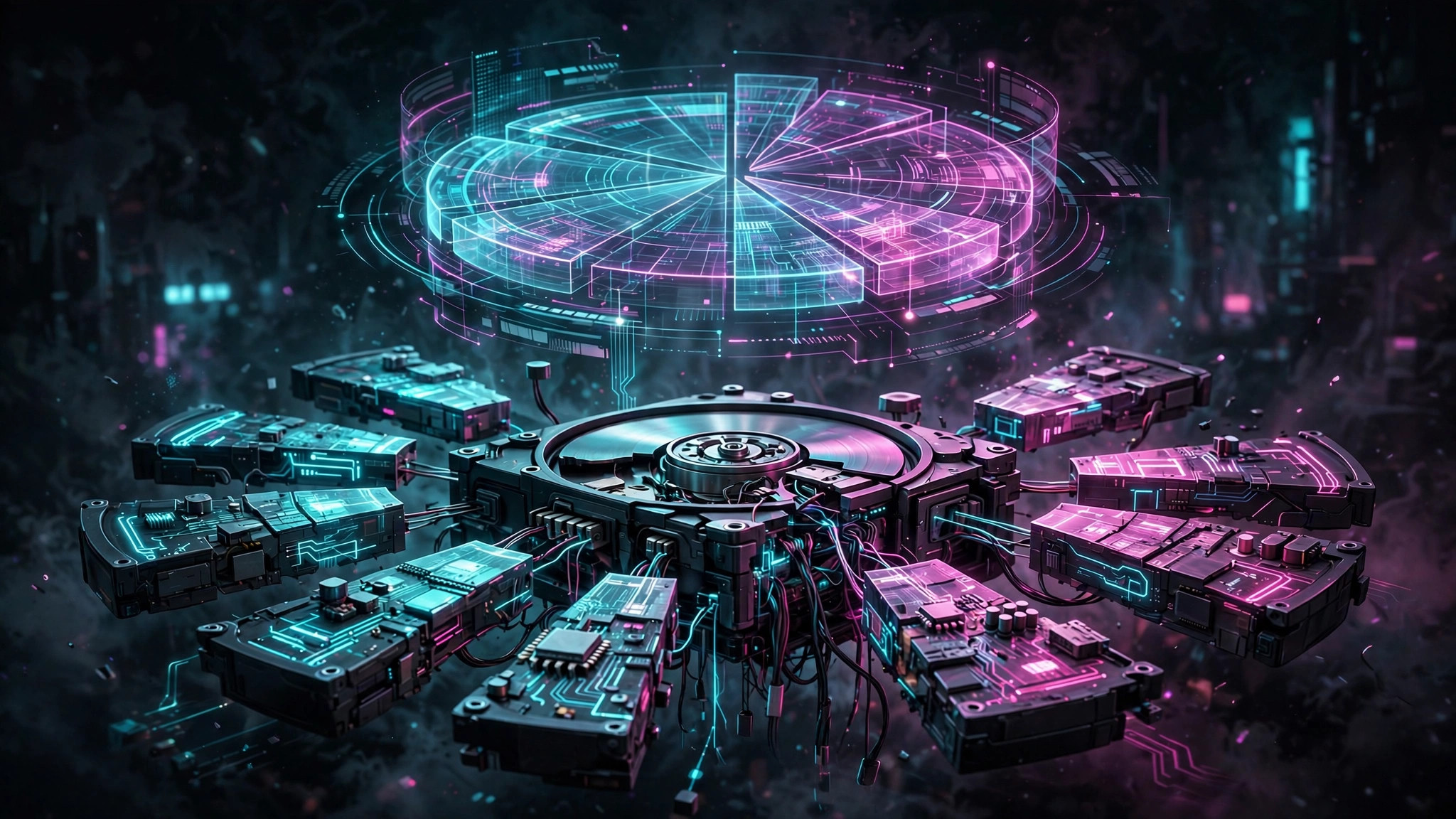
Kapasitas hard disk yang lega sering kali tidak dimanfaatkan maksimal karena semuanya menumpuk di satu partisi C. Padahal, membagi hard disk menjadi beberapa partisi punya banyak keuntungan: data pribadi terpisah dari sistem operasi, instal ulang Windows jadi lebih aman, dan organisasi file jauh lebih rapi. Kabar baiknya, kamu tidak perlu install ulang Windows atau memakai software tambahan untuk melakukannya.
Apa Itu Partisi Hard Disk?
Partisi adalah pembagian ruang penyimpanan fisik dalam satu hard disk menjadi beberapa “ruang” logis yang terpisah. Misalnya, hard disk 1 TB bisa dibagi menjadi partisi C (200 GB untuk sistem dan program) dan partisi D (800 GB untuk dokumen, foto, dan video). Windows memperlakukan tiap partisi seperti drive terpisah, padahal semuanya berada di satu keping disk yang sama.
Dengan membagi partisi, data kamu lebih terlindungi. Kalau Windows rusak dan harus diinstall ulang, cukup format partisi C saja — file di partisi D tetap utuh.
Persiapan Sebelum Membagi Partisi
Sebelum mulai, ada dua hal penting yang tidak boleh dilewatkan:
1. Backup data penting. Proses partisi lewat Disk Management tergolong aman, tetapi risiko selalu ada — listrik padam atau sistem hang saat proses bisa merusak data. Simpan file penting ke flashdisk atau hard disk eksternal.
2. Defragment dan cek ruang kosong. Pastikan partisi C punya ruang kosong yang cukup. Windows hanya bisa “shrink” sejauh file sistem mengizinkan. Hapus file sampah dulu agar hasilnya maksimal. Kalau laptop kamu terasa lambat, sekalian lakukan optimasi ringan seperti panduan cara mempercepat laptop Windows yang lemot agar proses partisi berjalan lancar.
Langkah Membagi Partisi Pakai Disk Management
Disk Management adalah tool bawaan Windows yang bisa membuka dan mengecilkan (shrink) partisi tanpa kehilangan data. Ikuti langkah berikut:
Buka Disk Management
Tekan tombol Windows + X, lalu pilih Disk Management. Atau tekan Windows + R, ketik diskmgmt.msc, lalu Enter. Jendela Disk Management akan menampilkan semua drive dan partisi yang terdeteksi.
Shrink Volume (Kecilkan Partisi C)
- Klik kanan pada partisi yang ingin dikecilkan (biasanya C), lalu pilih Shrink Volume.
- Tunggu Windows menghitung ruang yang bisa dibebaskan.
- Pada kolom “Enter the amount of space to shrink in MB”, masukkan ukuran partisi baru yang diinginkan dalam megabyte (contoh: 200000 MB untuk sekitar 200 GB).
- Klik Shrink. Setelah selesai, akan muncul area berwarna hitam bertuliskan Unallocated — itu adalah ruang kosong hasil shrink.
Buat Partisi Baru
- Klik kanan pada area Unallocated, pilih New Simple Volume.
- Klik Next, tentukan ukuran volume (biarkan default kalau ingin memakai semua ruang), klik Next.
- Pilih huruf drive, misalnya D atau E, klik Next.
- Pilih format NTFS, beri label nama partisi (misalnya “Data”), centang Perform a quick format, klik Next lalu Finish.
Selesai! Partisi baru kini muncul di File Explorer dan siap dipakai.
Tips Mengelola Partisi dengan Bijak
- Jangan bikin terlalu banyak partisi. Dua sampai tiga partisi sudah cukup untuk kebanyakan pengguna.
- Sisakan ruang lega di partisi C. Windows butuh ruang kosong untuk update dan file sementara — minimal sisakan 50-100 GB.
- Simpan data rutin di partisi non-sistem. Biasakan menyimpan dokumen, download, dan foto di partisi D agar partisi C tetap ringan.
- Jangan shrink partisi sampai habis. Biarkan margin aman agar sistem tidak kehabisan ruang.
Kesimpulan
Membagi partisi hard disk tanpa install ulang ternyata sangat mudah dengan Disk Management bawaan Windows. Cukup shrink volume lama, buat volume baru dari ruang unallocated, dan kamu punya partisi tambahan dalam hitungan menit. Ingat selalu backup data penting sebelum melakukan perubahan pada partisi, dan kelola ruang tiap partisi dengan bijak agar performa laptop tetap terjaga.
