Cara Mengatasi Laptop Tidak Mau Menyala
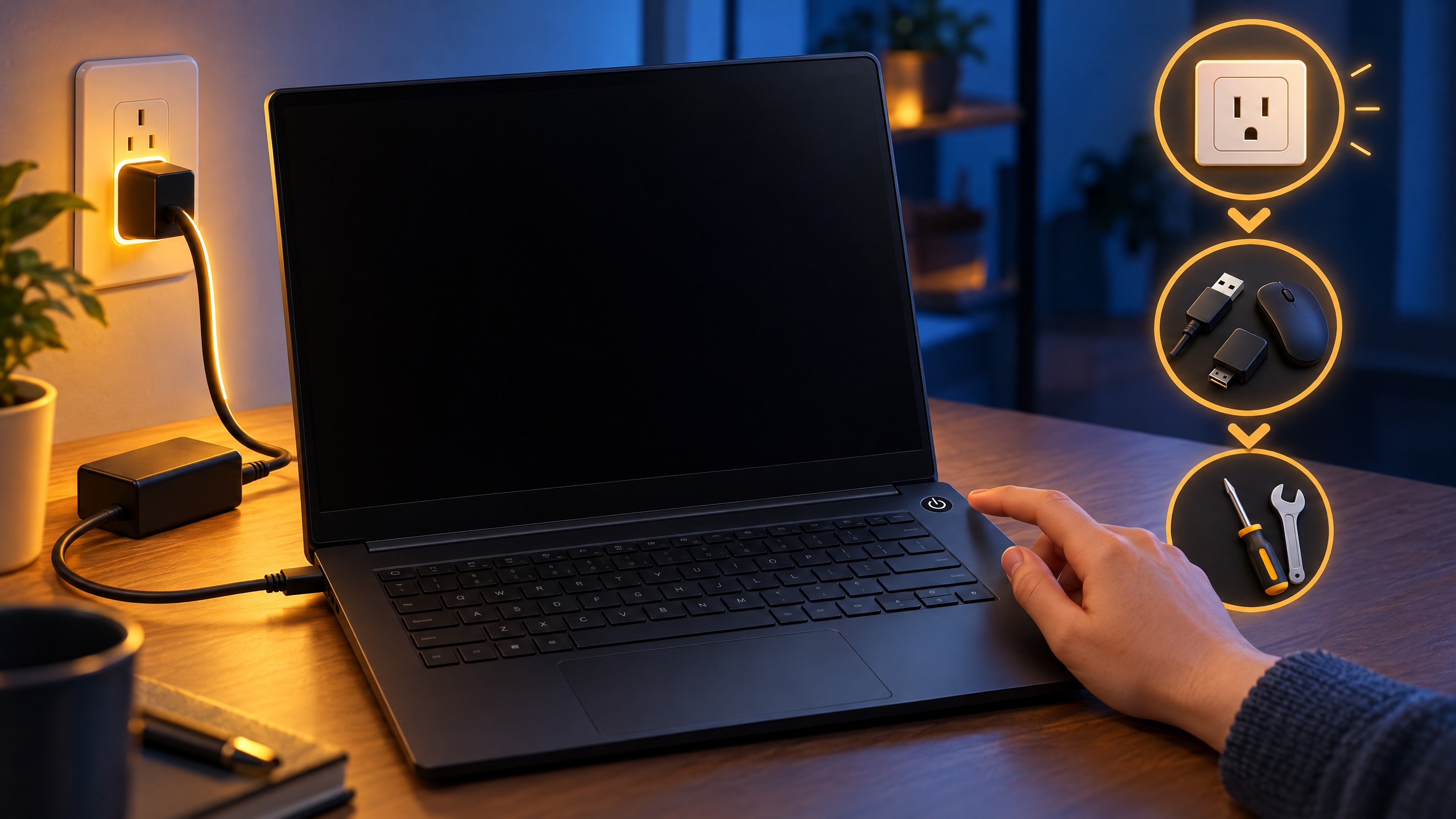
Laptop yang sama sekali tidak bereaksi saat tombol daya ditekan membutuhkan pemeriksaan bertahap. Jangan langsung membongkar perangkat. Mulailah dari hal sederhana yang aman, lalu berhenti jika ada tanda kerusakan serius. Prosedur dan bentuk indikator dapat berbeda menurut pabrikan.
Periksa sumber daya
Pastikan charger terpasang rapat ke laptop dan colokan dinding. Coba colokan lain yang berfungsi, lalu perhatikan lampu pengisian atau indikator daya. Jika menggunakan adaptor USB-C, pastikan dayanya sesuai dengan kebutuhan laptop dan kabel tidak rusak.
Cabut charger, dok, monitor, flash drive, mouse, kartu memori, dan semua aksesori USB. Aksesori bermasalah kadang mengganggu proses mulai. Setelah itu, sambungkan charger saja dan coba tekan tombol daya sekali. Jangan gunakan charger pengganti yang spesifikasinya meragukan.
Periksa juga apakah konektor longgar, port kemasukan debu, atau adaptor mengeluarkan suara dan panas yang tidak biasa. Jangan memasukkan benda logam ke port. Bila indikator pengisian hanya menyala sesaat, catat waktunya dan jangan terus mencoba dengan kabel yang sama. Informasi ini membantu teknisi membedakan masalah adaptor, port, dan rangkaian daya.
Lakukan hard reset
Jika baterai dapat dilepas, matikan charger, lepaskan baterai, lalu tahan tombol daya sekitar 30–60 detik. Pasang kembali baterai dan charger, kemudian coba nyalakan. Pada laptop dengan baterai tanam, prosedurnya dapat melibatkan lubang reset darurat atau kombinasi tombol tertentu. Ikuti panduan pabrikan karena langkahnya berbeda menurut model.
Jika ada lampu tetapi layar tetap hitam, perhatikan suara kipas, bunyi indikator, atau kedipan lampu. Kondisi ini bisa berarti laptop sebenarnya menyala tetapi mengalami masalah layar, memori, atau proses mulai. Sambungkan monitor eksternal hanya bila Anda memahami pengaturannya, dan jangan menyimpulkan kerusakan dari satu tanda saja.
Periksa RAM hanya jika berpengalaman
Pada model yang menyediakan akses mudah, RAM dapat dilepas dan dipasang ulang untuk menguji koneksi. Lakukan hanya jika Anda paham cara mematikan daya, menghindari listrik statis, dan membuka penutup dengan alat yang tepat. Jangan memaksa klip atau menyentuh komponen tanpa perlindungan.
Bila laptop masih bergaransi, jangan membuka penutup sebelum memeriksa ketentuan garansi. Beberapa model juga memiliki RAM tersolder sehingga tidak dapat dilepas. Jika ragu, lewati langkah ini dan bawa perangkat ke teknisi.
Kapan ke teknisi?
Laptop yang tetap mati tanpa indikator setelah charger dan hard reset diperiksa dapat mengalami kerusakan tombol daya, port pengisian, baterai, rangkaian daya, atau motherboard. Bau terbakar, panas tidak wajar, cairan tumpah, dan bunyi letupan adalah alasan untuk segera mencabut daya.
Catat langkah yang sudah dicoba dan kedipan indikator sebelum datang ke pusat servis. Jangan terus menekan tombol daya atau memakai adaptor yang panas. Anda dapat membaca panduan terkait di cara mengatasi laptop overheat, tetapi penanganan laptop mati total tetap perlu disesuaikan dengan modelnya.
Simpan bukti pembelian dan nomor seri karena keduanya mungkin dibutuhkan saat mengajukan garansi. Teknisi juga perlu mengetahui apakah laptop baru terkena benturan, cairan, atau listrik padam.
