Port USB Laptop Tidak Membaca Flashdisk? Ini Solusinya
Mulai dari tes silang
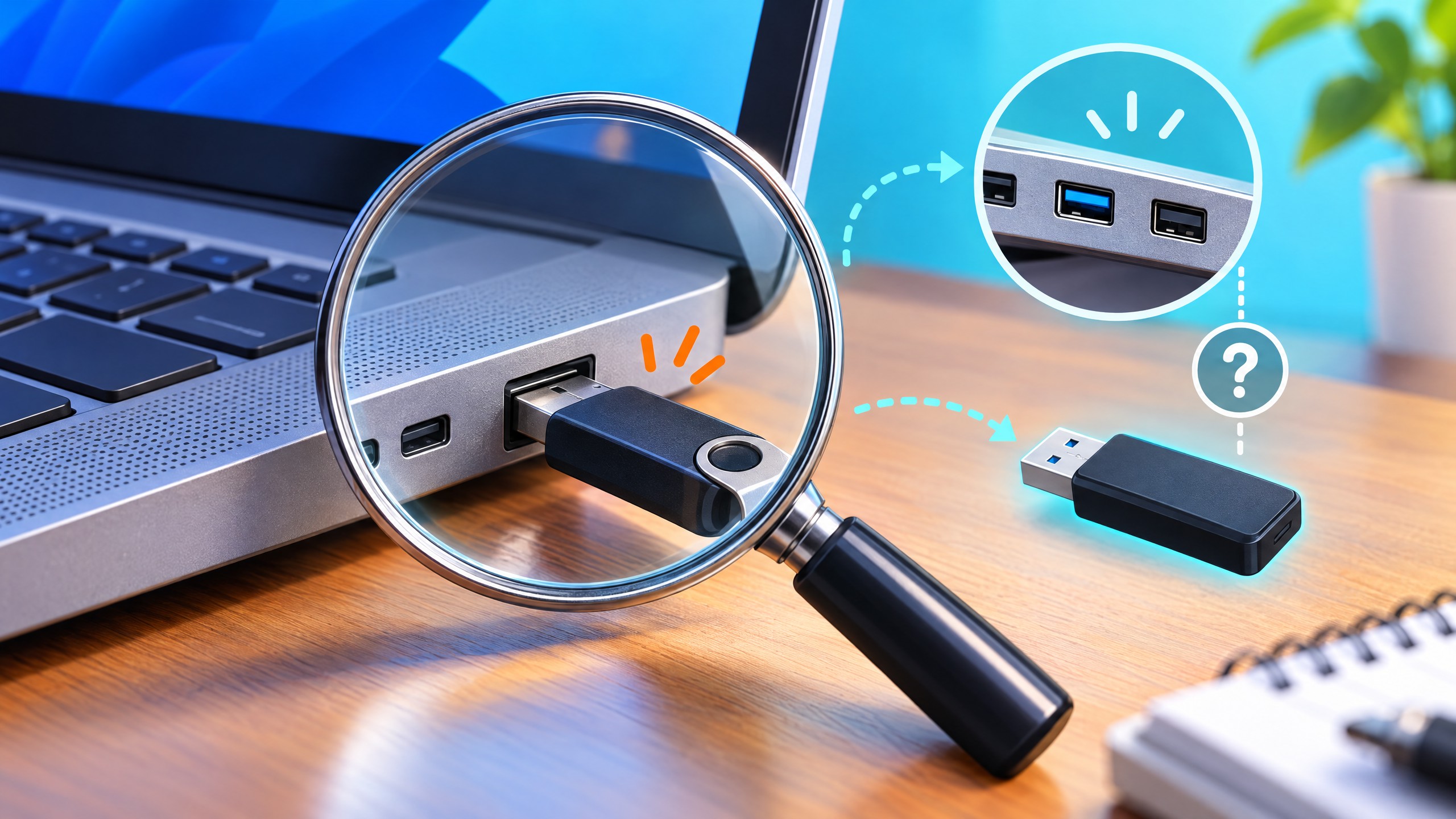
Jangan langsung menyimpulkan flashdisk rusak. Cabut perangkat dengan aman, lalu colokkan ke port USB lain di laptop. Jika memakai HDD eksternal, coba kabel lain yang sesuai dan pastikan kabelnya tidak hanya untuk pengisian daya. Setelah itu, uji perangkat yang sama pada laptop atau komputer lain. Sebaliknya, colokkan flashdisk lain ke port yang dicurigai.
Pola hasilnya membantu mempersempit masalah. Jika beberapa perangkat gagal pada satu port, tetapi port lain normal, port laptop lebih mungkin bermasalah. Jika satu flashdisk gagal di semua komputer, perangkat, konektor, atau kabelnya patut dicurigai. HDD portabel juga bisa kekurangan daya, terutama melalui hub pasif atau kabel panjang.
Periksa Windows sebelum menyimpulkan
Lihat Device Manager
Buka Device Manager, lalu periksa bagian Universal Serial Bus controllers dan Disk drives. Tanda segitiga kuning, tulisan Unknown USB Device, atau perangkat yang muncul lalu menghilang menunjukkan Windows mendeteksi sesuatu, tetapi gagal berkomunikasi dengan baik. Klik kanan perangkat terkait untuk mencoba Uninstall device, kemudian restart dan sambungkan kembali. Jangan menghapus perangkat yang tidak berkaitan.
Jika drive muncul di Device Manager tetapi tidak di File Explorer, buka Disk Management. Drive mungkin belum memiliki huruf, belum diinisialisasi, atau formatnya tidak dikenali Windows. Jangan memilih Format atau Initialize sebelum memastikan datanya tidak penting, karena tindakan itu dapat memperburuk pemulihan data.
Perbarui driver dengan hati-hati
Pasang pembaruan Windows dan driver chipset atau USB dari situs produsen laptop. Hindari aplikasi pemburu driver yang tidak jelas. Driver yang tepat dapat memperbaiki komunikasi, tetapi tidak akan menghidupkan port yang rusak secara fisik.
Uji pengaturan daya sebagai langkah terakhir
Windows memiliki USB selective suspend untuk menidurkan port yang tidak aktif demi menghemat baterai. Microsoft justru merekomendasikan agar fitur ini tidak dimatikan secara umum. Jika gejala hanya muncul setelah laptop tidur atau saat memakai baterai, ubah sementara pengaturan USB selective suspend atau opsi hemat daya USB, lalu uji ulang. Kembalikan pengaturan jika tidak ada perubahan, karena menonaktifkan penghematan daya dapat meningkatkan konsumsi baterai.
Port longgar, pin bengkok, panas berlebih, atau perangkat yang hanya bekerja bila konektor ditekan adalah tanda kuat kerusakan fisik. Hentikan pemakaian dan minta teknisi memeriksanya. Untuk masalah daya laptop yang lebih luas, baca cara mengatasi laptop tidak mau menyala.
Catat hasil setiap percobaan: port yang dipakai, kabel, komputer pembanding, dan pesan Windows. Catatan sederhana ini membantu teknisi melihat pola tanpa mengulang tes yang sama.
Kapan harus menyelamatkan data
Bunyi klik berulang pada HDD, bau terbakar, atau drive terputus terus-menerus berarti jangan memaksa percobaan. Dahulukan salinan atau jasa pemulihan data. Bila port lain dan komputer lain sama-sama gagal, penggantian perangkat biasanya lebih aman daripada terus mengutak-atik driver.
