Cara Mengatasi Tombol Keyboard Laptop Mati
Beberapa tombol laptop yang tiba-tiba tidak berfungsi memang bikin panik, apalagi jika sedang mengetik tugas. Tenang, sahabat tidak harus langsung membongkar laptop. Mulailah dari pemeriksaan yang paling aman, lalu lanjutkan ke langkah yang lebih teknis jika masalah belum selesai.
Pastikan masalahnya hanya pada beberapa tombol
Coba buka aplikasi teks dan tekan tombol yang bermasalah berulang kali. Perhatikan apakah tombol tidak merespons sama sekali, hanya sesekali, atau menghasilkan karakter berbeda. Jika hanya satu atau dua tombol yang mati, kotoran atau kerusakan mekanis cukup mungkin. Jika hampir semua tombol tidak bekerja, masalah perangkat lunak, konektor, atau keyboard bisa lebih serius.
Bersihkan debu dan remah
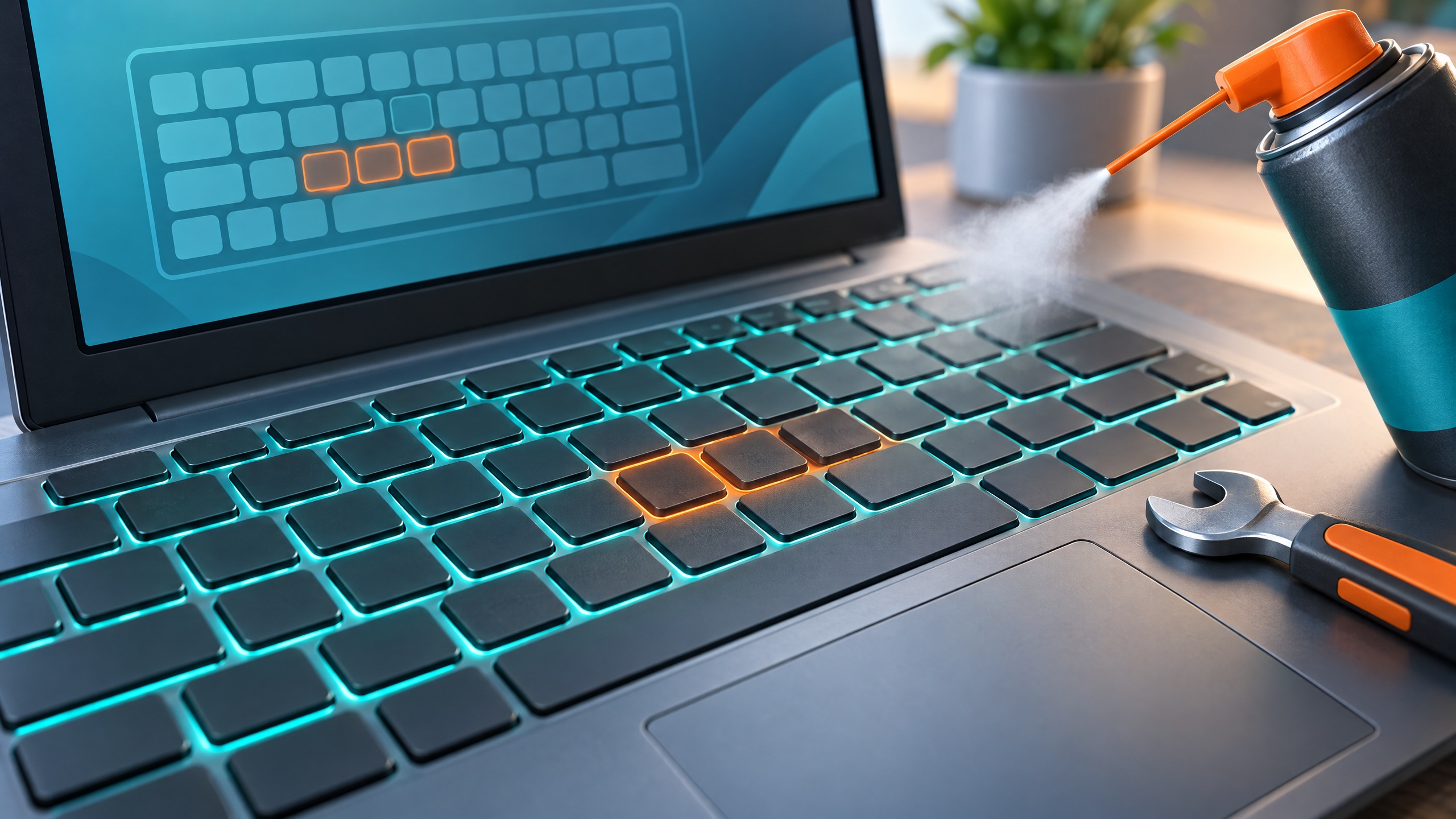
Matikan laptop, cabut pengisi daya, lalu posisikan perangkat dengan hati-hati. Gunakan compressed air dalam semburan pendek dari sudut miring untuk membantu mengeluarkan debu dan remah. Jangan menyemprot terlalu dekat atau terlalu lama pada satu titik.
Pada sebagian model, keycap dapat dilepas untuk dibersihkan. Namun, mekanismenya berbeda-beda dan kait plastiknya mudah patah. Jangan mencungkil keycap jika panduan model laptop tidak mengizinkannya. Bersihkan permukaan dengan kuas lembut dan kain kering, bukan cairan yang dituang langsung.
Periksa pengaturan dan driver Windows
Windows memiliki Filter Keys yang dapat mengabaikan penekanan tombol tertentu atau mengubah respons keyboard. Buka Settings, masuk ke Accessibility, lalu Keyboard, dan pastikan Filter Keys tidak aktif jika fitur itu tidak sengaja menyala.
Berikutnya, buka Device Manager, cari bagian Keyboards, lalu periksa driver. Anda dapat mencoba pembaruan melalui Windows Update atau menghapus perangkat keyboard dan melakukan restart agar Windows memasangnya kembali. Nama menu dapat sedikit berbeda menurut versi Windows, jadi periksa tampilan yang muncul di laptop Anda.
Bedakan masalah software dan hardware
Colokkan keyboard USB sederhana dan coba mengetik. Jika keyboard USB normal, sedangkan keyboard bawaan tetap bermasalah, kemungkinan kendalanya ada pada keyboard laptop, kabel fleksibel, atau mekanisme tombol. Jika keduanya bermasalah, telusuri pengaturan dan sistem operasi lebih lanjut.
Sebagai solusi sementara, gunakan On-Screen Keyboard melalui Settings atau cari namanya dari Start. Untuk panduan pintasan yang membantu saat mengetik, lihat shortcut keyboard Windows yang wajib dihafal.
Jika laptop terkena air
Segera matikan laptop dan cabut pengisi daya. Jika baterai dapat dilepas dengan aman, lepaskan juga. Jangan menyalakan laptop untuk mengecek keadaan, jangan mengeringkannya dengan hair dryer atau panas langsung, dan jangan mengandalkan beras. Bawa ke pusat servis sesegera mungkin agar bagian dalam dapat diperiksa dan dibersihkan dengan benar.
Kapan keyboard perlu diganti?
Jika tombol tetap mati setelah pembersihan, pengaturan, dan pengujian keyboard USB, atau ada tombol yang terasa macet dan rusak, minta diagnosis teknisi. Penggantian keyboard biasanya lebih masuk akal daripada memaksa perbaikan tombol satu per satu. Cadangkan data terlebih dahulu dan minta estimasi biaya sebelum menyetujui pekerjaan. Hindari membongkar rangka laptop tanpa alat dan pengalaman yang sesuai.
