Touchpad Laptop Windows Tidak Berfungsi? Coba Ini
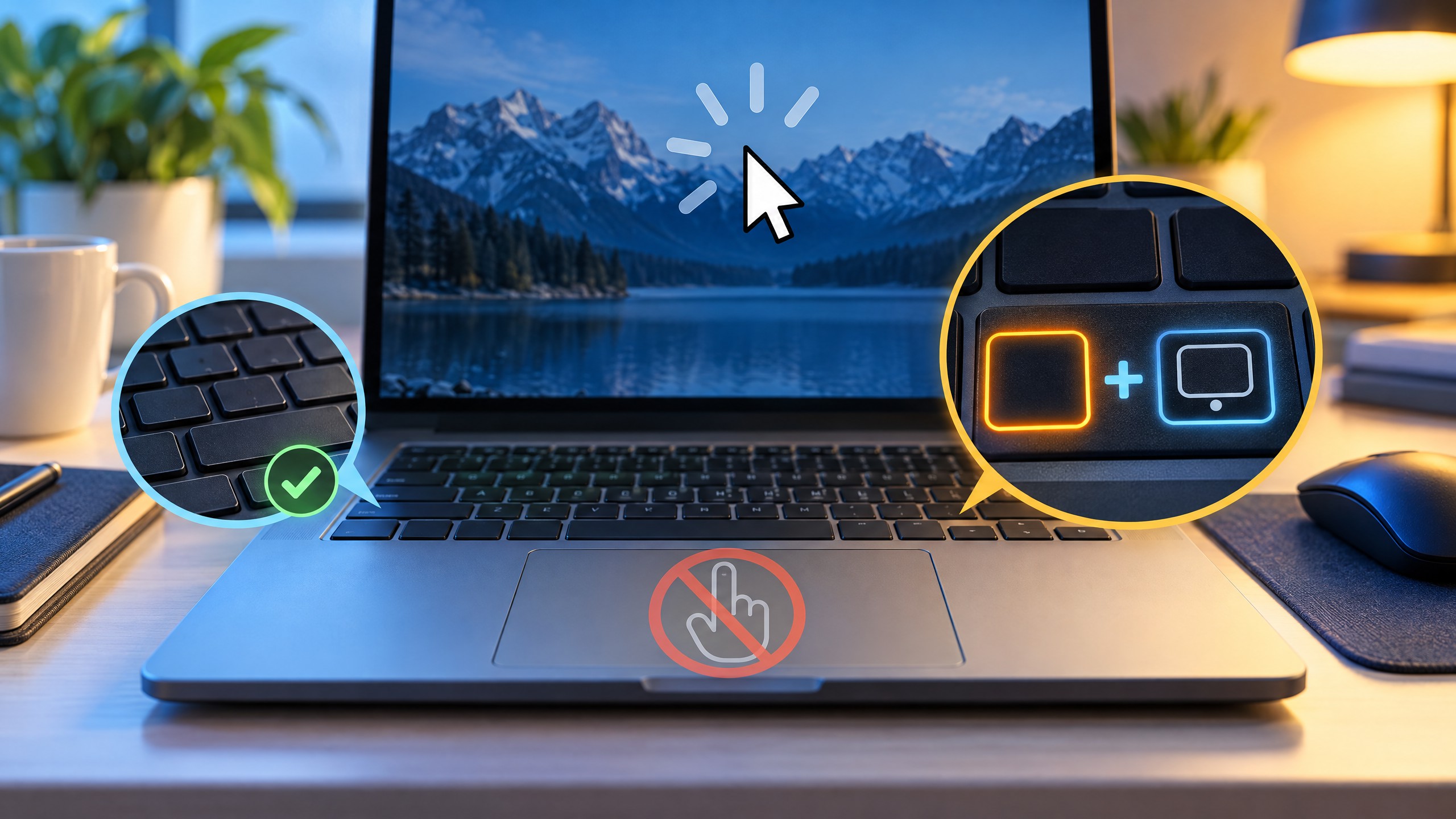
Touchpad laptop Windows tidak berfungsi berarti masalahnya ada pada kursor atau bidang sentuh, bukan otomatis keyboard mati. Karena itu, fokus pertama adalah mengaktifkan touchpad dan memeriksa pengaturannya, bukan membongkar keyboard. Ikuti langkah dari yang paling sederhana agar perubahan mudah dilacak, sahabat.
Pastikan touchpad tidak sengaja dimatikan
Cari tombol bergambar touchpad pada deretan tombol fungsi. Pada sebagian merek, pengaktifannya memakai Fn bersama F6, F9, atau tombol lain. Kombinasi tersebut tidak universal: posisi ikon dan perilakunya berbeda menurut merek serta model. Tekan sesuai label perangkat, bukan berdasarkan tebakan. Beberapa laptop memiliki area sudut touchpad yang perlu diketuk dua kali untuk mengaktifkan atau menonaktifkan fungsi ini.
Jika keyboard laptop juga bermasalah, sambungkan mouse USB sementara. Mouse membantu membuka pengaturan dan menguji apakah Windows masih merespons, tetapi tidak memperbaiki penyebab touchpad secara otomatis. Untuk laptop 2-in-1, pastikan perangkat tidak berada dalam mode tablet yang menonaktifkan touchpad pada model tertentu.
Periksa Settings Windows
Buka Settings, pilih Bluetooth & devices, lalu Touchpad. Pastikan sakelar Touchpad dalam posisi aktif. Di halaman yang sama, periksa opsi yang memungkinkan touchpad tetap aktif ketika mouse terpasang, jika opsi tersebut tersedia. Tidak semua edisi Windows atau produsen menampilkan pilihan yang sama.
Uji gerakan dan gestur dasar
Setelah aktif, gerakkan satu jari untuk memindahkan kursor dan ketuk sekali untuk klik. Jika kursor bergerak tetapi klik atau gulir tidak bekerja, periksa pengaturan sensitivitas dan gestur. Bersihkan permukaan touchpad dengan kain kering yang lembut. Jangan menuangkan cairan langsung ke laptop. Jika masalah muncul setelah terkena air, matikan perangkat dan cari bantuan teknisi, bukan terus mengujinya.
Periksa driver dengan hati-hati
Klik kanan tombol Start, buka Device Manager, lalu cari kategori seperti Human Interface Devices atau Mice and other pointing devices. Nama perangkat touchpad dapat berbeda. Pilih perangkat yang sesuai, lalu gunakan Update driver bila pembaruan resmi tersedia. Jika masalah muncul setelah pembaruan, pilihan Roll Back Driver mungkin tersedia.
Reinstall driver boleh dicoba dengan hati-hati, tetapi pastikan sudah memiliki driver resmi dari situs produsen dan mouse USB sebagai cadangan. Jangan menghapus perangkat secara acak atau memakai aplikasi pembaruan driver tidak dikenal. Setelah instalasi, mulai ulang laptop dan uji kembali. Jika perangkat touchpad tidak muncul, hal itu bisa terkait driver, BIOS, koneksi internal, atau hardware.
Kapan perlu teknisi?
Bawa laptop ke teknisi tepercaya jika touchpad tetap mati setelah pengaturan dan driver diperiksa, tidak terdeteksi Device Manager, atau masalah dimulai setelah benturan maupun cairan. Jangan membuka casing jika tidak memiliki pengalaman karena kabel fleksibel mudah rusak. Sebagai solusi sementara, gunakan mouse USB atau nirkabel dari sumber tepercaya. Simpan pekerjaan secara berkala agar tidak kehilangan dokumen saat menguji pengaturan. Untuk masalah tombol fisik laptop, baca cara mengatasi tombol keyboard laptop mati, tetapi tetap bedakan gejala keyboard dari touchpad.
